
Laatst kreeg ik de vraag: “Kan ik een opgenomen gesprek automatisch laten uitschrijven, of heb ik daar Copilot voor nodig?”
Het goede nieuws: Microsoft Word heeft een ingebouwde functie waarmee je gesproken tekst kunt transcriberen. Je kunt een gesprek rechtstreeks opnemen of een bestaand audiobestand uploaden. Word zet het gesprek vervolgens om in tekst.
En nee, voor het transcriberen zelf heb je geen Copilot nodig.
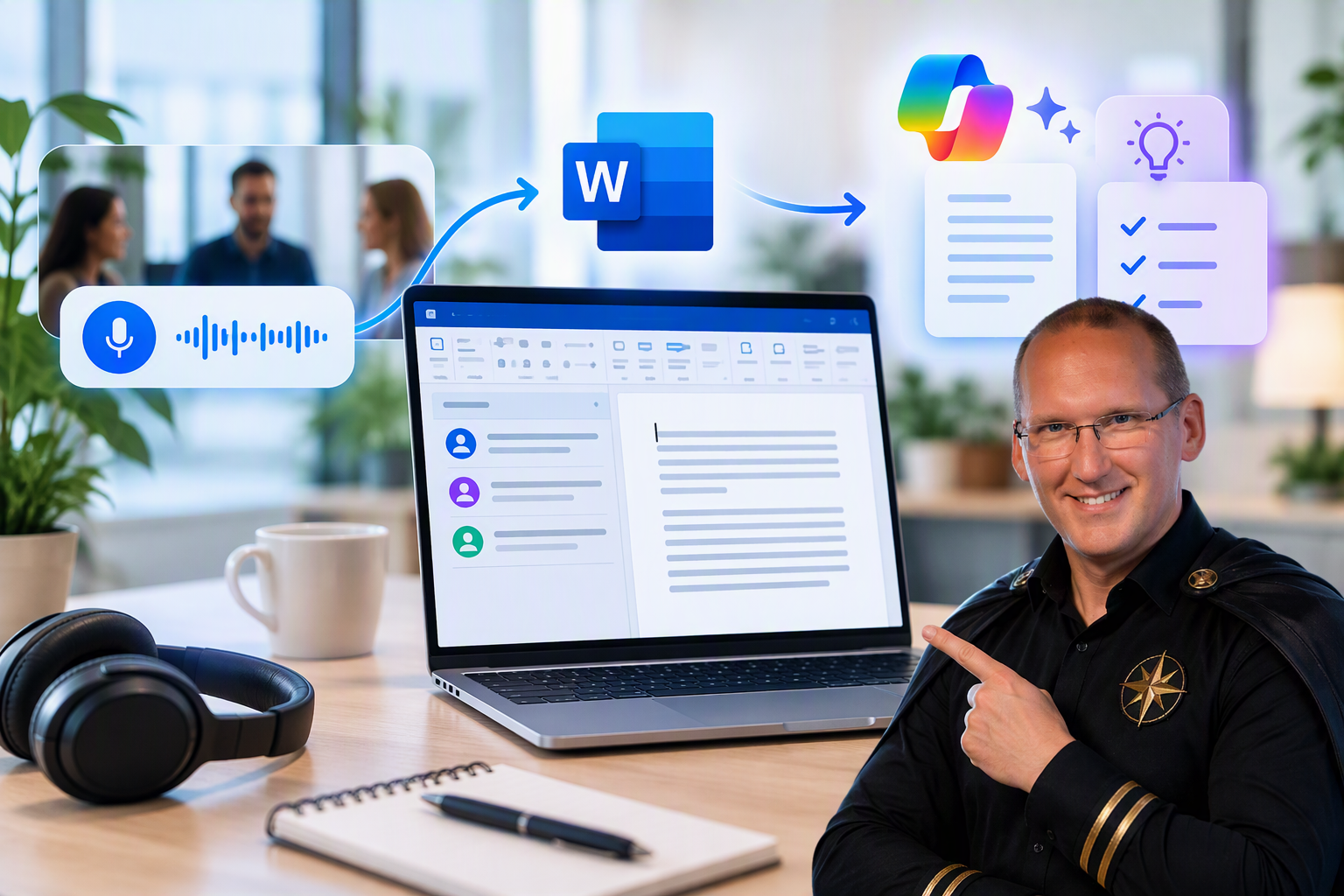
Zo werkt het
- Maak een nieuw document in Microsoft Word.
- Ga naar het tabblad Start.
- Klik op het pijltje naast de knop met het microfoontje (Dicteren).
- Kies Transcriberen.
- Kies vervolgens:
- Opname starten om een gesprek direct op te nemen.
- Audio uploaden om een bestaande opname te gebruiken.
- Klik op de knop ‘Nu opslaan en een transcriptie maken‘ als je klaar bent.
- Wacht totdat Word de opname heeft verwerkt.
- Word probeert verschillende sprekers van elkaar te onderscheiden. Ook worden er tijdstempels toegevoegd, zodat je gemakkelijk kunt terugvinden waar iets in de opname is gezegd.
- Klik op de knop ‘Toevoegen aan document‘ om de transcriptie aan het document toe te voegen. Je kunt daarbij kiezen uit ‘alleen tekst’, ‘met sprekers’, ‘met tijdcodes’ of ‘met sprekers en tijdcodes’.
- Controleer de uitgeschreven tekst.
- De originele audio-opname is te vinden in je OneDrive, in de map ‘getranscribeerde bestanden’.
Transcriberen is iets anders dan dicteren
De twee functies worden regelmatig door elkaar gehaald:
- Met Dicteren spreek je rechtstreeks tekst in die onmiddellijk in je document verschijnt.
- Met Transcriberen laat je een gesprek of audiobestand uitwerken, waarbij Word rekening probeert te houden met verschillende sprekers en momenten in de opname.
Transcriberen is daardoor vooral handig voor vergaderingen, interviews, evaluaties, klantgesprekken en brainstormsessies.
Heb je hiervoor Copilot nodig?
Nee. De transcriptiefunctie van Word staat los van Copilot.
Je hebt dus geen Copilot-licentie nodig om een opname door Word te laten omzetten naar tekst. Je hebt wel een geschikte Microsoft 365-omgeving nodig waarin de transcriptiefunctie beschikbaar en door de beheerder toegestaan is.
Copilot wordt vooral interessant ná het transcriberen.
Met Copilot haal je meer uit de transcriptie
Heb je wel toegang tot Microsoft 365 Copilot? Dan kun je de uitgeschreven tekst verder laten verwerken.
Je kunt Copilot bijvoorbeeld vragen om:
- de transcriptie samen te vatten;
- de tekst duidelijker en professioneler te herschrijven;
- herhalingen en stopwoorden te verwijderen;
- besluiten op een rij te zetten;
- actiepunten uit het gesprek te halen;
- actiepunten per persoon te groeperen;
- een conceptverslag van het gesprek te maken;
- een korte opvolgmail op te stellen.
Voorbeelden van bruikbare Copilot opdrachten zijn:
- Vat deze transcriptie samen in maximaal vijf hoofdpunten.
- Haal alle actiepunten uit deze transcriptie. Zet per actiepunt de verantwoordelijke, de afgesproken deadline en de eerstvolgende stap in een tabel. Vermeld “niet genoemd” als informatie ontbreekt.
- Herschrijf deze transcriptie tot een duidelijk en professioneel gespreksverslag. Verwijder herhalingen, maar verander niets aan de gemaakte afspraken.
- Maak op basis van deze transcriptie een korte opvolgmail voor alle deelnemers. Benoem de besluiten en actiepunten.
- Welke vragen zijn tijdens dit gesprek nog niet beantwoord?
Controleer het resultaat van Copilot altijd aan de hand van de oorspronkelijke transcriptie. Vooral namen, vaktermen, bedragen, deadlines en verantwoordelijkheden verdienen extra aandacht.
Waarom is dit zo handig?
✅ Je hoeft een gesprek niet meer volledig terug te luisteren.
✅ Je hebt snel een doorzoekbare tekstversie van een opname.
✅ Je kunt citaten en belangrijke momenten gemakkelijker terugvinden.
✅ Je bespaart tijd bij het maken van notulen en gespreksverslagen.
✅ Je kunt de transcriptie ook gebruiken zonder Copilot.
✅ Met Copilot maak je van een ruwe transcriptie sneller een bruikbaar resultaat.
✅ Actiepunten en afspraken raken minder gemakkelijk verstopt in lange gesprekken.
Let bij het opnemen en transcriberen altijd op de privacyregels en afspraken binnen je organisatie. Vertel deelnemers vooraf dat het gesprek wordt opgenomen en leg geen vertrouwelijke gesprekken vast wanneer dat niet is toegestaan.
👉 Tip van de 365specialist
Laat Copilot niet alleen “de actiepunten eruit halen”, maar geef aan welke gegevens je precies nodig hebt. Vraag bijvoorbeeld om de verantwoordelijke, deadline, status en eerstvolgende stap. Zo krijg je een actielijst waar je meteen mee verder kunt.
Meer van dit soort praktische Copilot & Microsoft 365-tips?
Bekijk de andere tips op 365specialist.nl of neem contact met me op als je hulp wilt bij het gebruik van Copilot, Outlook, Teams, SharePoint of andere Microsoft 365 applicaties.
👉 Neem gerust contact met me op – ik denk graag met je mee om ook slimmer te gaan werken met MS365..

De afbeeldingen op deze pagina kunnen gegenereerd zijn met behulp van Microsoft Copilot