

Ontdek hoe Microsoft Copilot documenten terugvindt op basis van een gewone vraag. Bespaar tijd en vind sneller bestanden in Teams, Outlook en SharePoint.
Categorie: Microsoft OneDrive
Favorieten maken van documenten en mappen in OneDrive en Teams (en ze razendsnel terugvinden)

Wist je dat je in OneDrive én Microsoft Teams documenten en mappen als favoriet kunt markeren? Zo heb je je belangrijkste bestanden altijd direct bij de hand.
OneDrive benaderen vanuit Teams

Ik zie het zó vaak gebeuren. Iemand zit midden in een Teams-overleg en zegt: “Wacht even, ik moet dat bestand nog uit OneDrive halen…”
Teams sluiten, browser openen, zoeken naar OneDrive, bestand openen… en ondertussen kijkt iedereen toe. Zonde van de tijd — en totaal onnodig.
Bijlagen vanuit Outlook snel opslaan in Teams, SharePoint of OneDrive
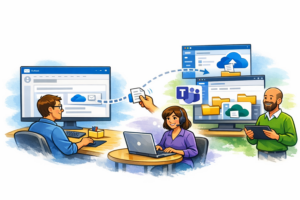
Ik zie het bijna overal: iemand krijgt een mail met een belangrijke bijlage, klikt op Downloaden, zoekt later in Downloads waar dat bestand gebleven is, en uploadt het daarna alsnog naar Teams of SharePoint. Soms blijft het bestand zelfs alleen in de mail hangen — “want daar stond ’ie toch?”. En zo ontstaat er versiechaos, extra werk en onnodig gedoe.
Bestanden delen in OneDrive met een vervaldatum: zo doe je dat!

Ontdek hoe je in OneDrive eenvoudig een vervaldatum instelt voor gedeelde bestanden. Verhoog de veiligheid en houd controle over tijdelijke toegang.
Welke documenten heb ik in OneDrive gedeeld? (Snackbite #16)
Hoewel OneDrive bedoeld is voor het opslaan van je persoonlijke werkgerelateerde documenten (zoals bijvoorbeeld een ingevuld declaratieformulier dat je nog wil bewaren of een kopie van je diploma of certificaat), kun je in OneDrive ook heel gemakkelijk documenten delen met je collega’s of met externen.
Maar hoe kun je nu zien welke documenten jij zelf hebt gedeeld?
Microsoft OneDrive – map toevoegen (Snackbite #3)
Werk je al veel in OneDrive, maar heb je geen idee hoe je een map kunt toevoegen? In deze snackbite ga ik het je uitleggen.
Mappen in OneDrive zijn erg handig om je OneDrive overzichtelijk te houden.
De map kun je niet alleen voorzien van een naam, maar ook van een kleurtje. De map is daardoor heel herkenbaar, zodat je direct de juiste map kunt selecteren.