

Werk slimmer met Microsoft 365. Ontdek hoe Copilot in Word, Teams-vergadernotities en de Outlook Planningsassistent je dagelijks tijd besparen.
Tag: MS365
Favorieten maken van documenten en mappen in OneDrive en Teams (en ze razendsnel terugvinden)

Wist je dat je in OneDrive én Microsoft Teams documenten en mappen als favoriet kunt markeren? Zo heb je je belangrijkste bestanden altijd direct bij de hand.
Wanneer Copilot Agents juist géén goed idee zijn

Agents in Copilot zijn krachtig, slim en vaak een enorme tijdsbesparing.
Maar… niet alles moet je automatiseren.
Daarom deze tip: wanneer moet je juist géén Copilot Agent bouwen?
OneDrive benaderen vanuit Teams

Ik zie het zó vaak gebeuren. Iemand zit midden in een Teams-overleg en zegt: “Wacht even, ik moet dat bestand nog uit OneDrive halen…”
Teams sluiten, browser openen, zoeken naar OneDrive, bestand openen… en ondertussen kijkt iedereen toe. Zonde van de tijd — en totaal onnodig.
8 mei – Internationale Dag van het Rode Kruis

Je kent het vast wel.
Iemand roept door kantoor (of in Teams): “Weet iemand waar dit document staat? Het moet NU af!”
Paniek. Stress. Iedereen door elkaar.
En dan is er altijd die ene collega die rustig blijft, overzicht houdt en precies weet wat er nodig is.
Eigenlijk… net een EHBO’er op de werkvloer.
Bijlagen vanuit Outlook snel opslaan in Teams, SharePoint of OneDrive

Ik zie het bijna overal: iemand krijgt een mail met een belangrijke bijlage, klikt op Downloaden, zoekt later in Downloads waar dat bestand gebleven is, en uploadt het daarna alsnog naar Teams of SharePoint. Soms blijft het bestand zelfs alleen in de mail hangen — “want daar stond ’ie toch?”. En zo ontstaat er versiechaos, extra werk en onnodig gedoe.
Bevrijdingsdag-tip: bevrijd je agenda met Focustijd in Outlook

Op Bevrijdingsdag sta ik altijd even stil bij vrijheid.
En eerlijk is eerlijk: als ik naar sommige agenda’s kijk, dan denk ik soms “dit lijkt meer op een bezette stad dan op vrijheid”.
Back-to-back meetings, geen pauze, en aan het eind van de dag vraag je je af wanneer je nou écht gewerkt hebt.
Tijd om jezelf (en je agenda) te bevrijden.
Scherm splitsen in Windows – zo werk je direct overzichtelijker

Tijdens mijn vele werkplekbegeleidingssessies zie ik het nog zó vaak gebeuren: medewerkers die constant tussen vensters wisselen. Even naar Excel, terug naar Outlook, dan weer naar Teams… Alt‑Tab, Alt‑Tab. Aan het eind van de dag voelt het alsof je vooral hebt zitten schakelen in plaats van werken. Terwijl Windows hier al jaren een superhandige oplossing voor heeft en je je scherm razendsnel kunt splitsen.
Documenten verwijderen in Teams… en weer terugvinden (voor je collega in paniek raakt)
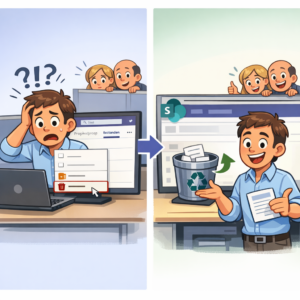
Laatst zat ik met een klant in een Teams-omgeving te werken toen iemand riep:
“HELP! Mijn document is weg!”
Iedereen keek elkaar aan. Per ongeluk verwijderd? Ja. Definitief weg? Nee gelukkig niet. Want wat veel mensen niet weten: Teams heeft gewoon een prullenbak. Je moet alleen even weten waar je moet kijken.
Gebruik de Diamodel‑weergave in PowerPoint (en stop met rommelen)

Ik zie het zó vaak gebeuren: iemand schuift wat met tekstvakken, past lettertypes aan, kopieert een slide… en na 20 minuten ziet elke dia in PowerPoint er nét anders uit. Ondertussen groeit de frustratie, niet de presentatie.