

Terug van vakantie en direct een overvolle inbox? Ontdek 4 slimme Microsoft 365-tips om snel overzicht te krijgen, stress te voorkomen en productief te starten.
Tag: Teams
Slim blijven werken… zelfs na Nederland – Marokko om 03:00 uur

Ik geef het eerlijk toe: bij dit soort wedstrijden denk ik altijd “één keertje kan wel”… en voor je het weet zit je tot diep in de nacht te kijken. De volgende ochtend? Overvolle inbox, meetings en een hoofd dat nog half in de verlenging zit.
Precies daarom is dit mijn favoriete Microsoft 365-tip rond zulke nachten.
Gebruik ‘Voorbeeld’ i.p.v. ‘Openen’ in SharePoint of Teams

Ik hoor dit zó vaak tijdens trainingen:
“Ik opende het document alleen even om te kijken… maar ineens stond er een wijziging in.”
Dat is geen fout van jou.
In SharePoint en Teams worden wijzigingen vaak direct automatisch opgeslagen.
Dus één verkeerde klik, spatie of scroll op de verkeerde plek kan al genoeg zijn.
Favorieten maken van documenten en mappen in OneDrive en Teams (en ze razendsnel terugvinden)

Wist je dat je in OneDrive én Microsoft Teams documenten en mappen als favoriet kunt markeren? Zo heb je je belangrijkste bestanden altijd direct bij de hand.
OneDrive benaderen vanuit Teams

Ik zie het zó vaak gebeuren. Iemand zit midden in een Teams-overleg en zegt: “Wacht even, ik moet dat bestand nog uit OneDrive halen…”
Teams sluiten, browser openen, zoeken naar OneDrive, bestand openen… en ondertussen kijkt iedereen toe. Zonde van de tijd — en totaal onnodig.
Documenten verwijderen in Teams… en weer terugvinden (voor je collega in paniek raakt)
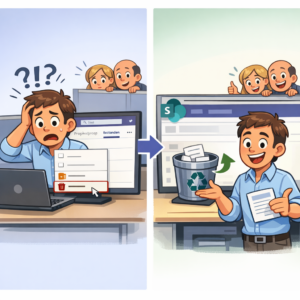
Laatst zat ik met een klant in een Teams-omgeving te werken toen iemand riep:
“HELP! Mijn document is weg!”
Iedereen keek elkaar aan. Per ongeluk verwijderd? Ja. Definitief weg? Nee gelukkig niet. Want wat veel mensen niet weten: Teams heeft gewoon een prullenbak. Je moet alleen even weten waar je moet kijken.
In Microsoft Teams een bericht tegelijk in meerdere kanalen plaatsen
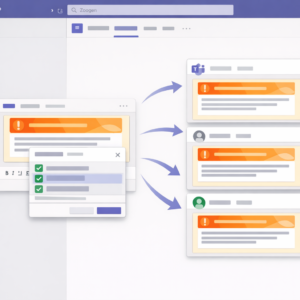
Ik zie het in bijna elke organisatie terug. Er is een belangrijke mededeling en het bericht wordt netjes in één Teams‑kanaal geplaatst. Even later volgt kanaal twee. En daarna nog een derde. Vaak net iets anders geformuleerd, soms met een kleine aanpassing… en precies dáár gaat het mis. Mensen missen informatie of vragen zich af welke versie nu de juiste is.
Laat deelnemers pas binnen als jij klaar bent in Teams

Zo gebruik je de “voorbereidingsruimte” (Green room) in Microsoft Teams om te testen, af te stemmen en professioneel te starten.
Gebruik deze 5 sneltoetsen en werk als een echte koning(in) met Microsoft 365

Je ziet collega’s razendsnel schakelen tussen Outlook, Teams en Word…
En jij? Jij klikt, zoekt, klikt nog een keer.
Totdat je denkt: “Dit móét sneller kunnen.” Spoiler: dat kan ook
Namen terugzetten onder knoppen in het nieuwe Microsoft Teams-menu

Microsoft heeft de nieuwe versie van Teams uitgerold en daarbij het linkermenu aangepakt.
Strakker? Zeker.
Handiger voor iedereen? Niet altijd…